証明写真AIをまず1枚試して、仕上がりを確認
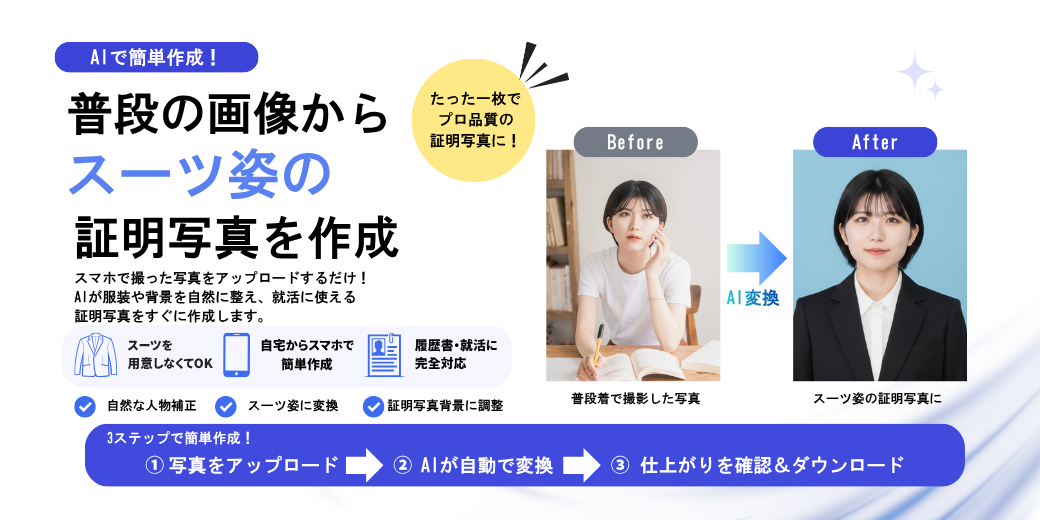
- 手元の写真から証明写真の候補を作れる
- AIでスーツ姿・証明写真背景に整えられる
- 完成後に元写真と見比べて、使うか判断できる
証明写真AIをまず1枚試して、仕上がりを確認
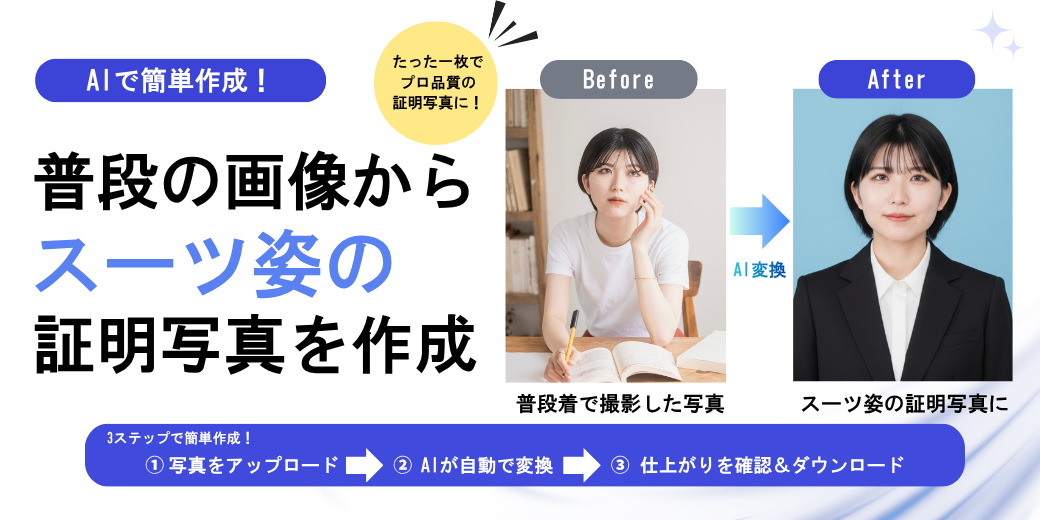
- 手元の写真から証明写真の候補を作れる
- AIでスーツ姿・証明写真背景に整えられる
- 完成後に元写真と見比べて、使うか判断できる
使う場合は、本人らしさが残っているか、スーツや背景の合成が自然か、応募先の提出条件を満たしているかを確認しましょう。
明るさ・色味・背景を自然に整える補正は使いやすい一方、目・鼻・輪郭など顔立ちを変える加工は避けるのが無難です。
目次[目次を全て表示する]
証明写真AIは就活で使える?まず知っておきたい結論
「証明写真 AI」で検索する人が最も知りたいのは、就活で本当に使ってよいのか、どこまで加工してよいのかという点でしょう。
就活で使うなら「本人らしさ」「自然さ」「提出ルール」の3つが基準
証明写真AIを就活で使うときは、「AIを使ったかどうか」だけで判断する必要はありません。大切なのは、元写真と比べて本人の顔立ちや雰囲気が大きく変わっていないこと、背景やスーツの合成に不自然さがないこと、企業が指定するサイズ・背景色・ファイル形式などを満たしていることです。応募先から加工不可などの指定がある場合は、そのルールを最優先してください。
特に、企業の提出画面に写真の注意事項がある場合は、一般的な就活マナーよりもその指定を優先します。AIで作れることと、応募先で使えることは分けて考えてください。
AIで作った写真だから即NGとは限らないが、加工しすぎは避ける
スマホ写真の明るさを整える、背景を無地に変更する、撮影環境による色かぶりを調整するといった補正は、本人の印象を大きく変えにくい使い方です。一方で、小顔化、目の拡大、鼻や顎の形の変更などは、面接で会った本人との印象差につながります。就活用では「もっと盛れるか」ではなく、「実際に会ったときも同じ人として自然に見えるか」を基準にしましょう。
自然な補正で済むか迷った場合は、「同じ服装・同じ照明で撮り直したときに近い写真を再現できるか」と考えると、加工しすぎを判断しやすくなります。
迷ったら元写真と並べ、第三者が見ても同じ本人に見えるか確認する
自分で加工した写真は見慣れてしまい、変化の大きさに気づきにくいことがあります。完成後は元写真と横に並べ、顔の輪郭、目の大きさ、肌の質感、首元、肩幅などを比較してください。可能なら家族や友人にも見てもらい、「普段の本人と大きく印象が違わないか」を確認すると安心です。違和感がある場合は補正を弱めるか、元写真を変えて作り直しましょう。
第三者へ見せる際は「どちらが良く見える?」ではなく、「普段の自分と違うところはある?」と聞くと、加工の自然さを客観的に確認しやすくなります。
証明写真AIとは?AI加工・AI合成・AI生成の違い
証明写真AIは、スマートフォンなどで用意した写真をもとに、証明写真向けの背景・明るさ・服装などを整えるサービスの総称として使われています。ただし、サービスごとに処理の内容は異なります。
AI補正は元写真をベースに明るさ・色味・背景を整える
AI補正は、元の顔写真を大きく作り変えず、明るさや色味、背景の切り抜き、肌の一時的な赤みなどを整える使い方です。就活では最も取り入れやすい方法で、撮影環境による暗さや背景の生活感を減らせます。ただし補正機能の強さはサービスによって異なるため、肌が均一になりすぎていないか、顔色が実物より白くなりすぎていないかまで確認することが大切です。
元写真の情報を残しやすいため、証明写真AIを初めて使う人は、まず補正中心の機能から試すと仕上がりの変化を比較しやすくなります。
AI合成はスーツや背景を置き換えるため境界の自然さを確認する
AI合成では、私服で撮影した元写真にスーツやシャツを合わせたり、背景を証明写真向けの色へ置き換えたりできます。手元に就活用の服装で撮った写真がない場合に便利ですが、首元・襟・ネクタイ・肩幅・髪の境界などに違和感が出ることがあります。スマホの小さい画面だけで判断せず、拡大して確認し、実際の体格や服装として不自然に見えない候補を選びましょう。
特に長い髪、耳周り、白いシャツと背景の境界は処理の違和感が出やすい部分です。完成後は顔だけでなく、写真全体を拡大して確認しましょう。
AI生成は新しい顔写真を作るため、元写真との印象差に特に注意する
生成系のサービスでは、複数の写真を参考に証明写真らしい新しい画像を作る場合があります。便利な一方、元写真の補正よりも顔つき・髪・表情が変化しやすく、本人との印象差が大きくなることがあります。就活では本人らしさが伝わることが重要なので、生成結果をそのまま採用せず、目・鼻・輪郭・表情・髪型まで元の自分と比較し、別人に見える候補は使わないようにしてください。
複数の候補が出た場合も、最も「盛れている」画像ではなく、普段の自分の表情や骨格に近く、面接で見比べても違和感が少ないものを選ぶことが重要です。
証明写真のAI加工はどこまでOK?就活での目安
「証明写真 ai加工」は、検索でも需要があるテーマです。明確な一律基準があるわけではないため、本人の特徴を変える加工か、撮影環境を整える加工かで分けると判断しやすくなります。
| AI加工・編集 | 就活での考え方 | 確認ポイント |
|---|---|---|
| 明るさ・色味 | 自然に見やすくする範囲で使いやすい | 肌が白くなりすぎていないか |
| 背景変更 | 無地背景へ整える用途で使いやすい | 髪・耳・肩との境界が自然か |
| 一時的な肌荒れ・クマ | 控えめに整える | 肌の質感まで消えていないか |
| スーツ合成 | 候補作成には使えるが自然さの確認が必要 | 襟・首元・肩幅・影が自然か |
| 目・鼻・輪郭の変更 | 本人との印象差につながるため避ける | 顔立ちそのものが変わっていないか |
| 顔の大幅な生成・置換 | 就活写真では慎重に判断 | 元写真と同じ本人に見えるか |
明るさ・背景・色味は「撮り直したら再現できる範囲」を意識する
写真が暗かったため明るくする、部屋の背景を白や薄い色へ変える、照明による色かぶりを戻すといった加工は、「撮影環境を整えれば同じように撮れる範囲」と考えやすいものです。ただし、背景を変えた結果、髪の細い部分が消えたり肩の輪郭がギザギザしたりすることがあります。加工の種類だけで安心せず、完成写真そのものが自然かどうかまで確認してください。
たとえば暗い部屋で撮った写真を極端に明るくするより、明るい場所で元写真を撮り直すほうが、肌や髪の質感を自然に残せる場合があります。
肌補正は清潔感を整える程度にし、質感まで消さない
一時的な肌荒れ、クマ、撮影時の赤みなどを目立ちにくくする補正はありますが、肌全体を均一にしすぎるとのっぺりした印象になります。また、肌色を実物より大きく明るくすると、面接時の印象差も出やすくなります。就活用では「きれいな別人」にするのではなく、実際の自分が適切な照明で撮影されたような自然さを目標にしてください。
補正前後を交互に見て、ほくろ・表情じわ・肌の陰影まで消えていないかも確認しましょう。本人の特徴までなくなっているなら補正を弱めるのがおすすめです。
小顔・目の拡大・輪郭変更など顔立ちを変える加工は避けるのが無難
目を大きくする、顎を細くする、鼻筋を強くするなどの加工は、証明写真の見栄えを変えられる一方、本人確認や面接時の印象とのズレにつながります。就活の証明写真では、顔立ちを良く見せることより、本人とわかりやすく自然な写真であることが大切です。「加工したことがわかるか」ではなく、実際の自分と見比べて違和感がないかを優先して判断しましょう。
証明写真はSNS用のプロフィール写真とは目的が異なります。魅力的に見せることより、応募書類の本人と面接に来た本人が自然につながることを優先してください。
履歴書・ESで証明写真AIを使うときの注意点
「履歴書 証明写真 ai」「履歴書 写真 ai」などで検索する人は、就活全般だけでなく提出書類で本当に使えるのかも気になるでしょう。
履歴書・ESは応募先のサイズ・背景・ファイル形式を最優先する
履歴書やESで証明写真AIを使う場合も、まず確認するのは企業側の提出条件です。Web提出では画像サイズやファイル容量、JPEGなどの形式が指定される場合があり、紙の履歴書では縦横サイズの指定があります。また、背景色や撮影時期について案内があることもあります。AIで写真を作れても、指定に合っていなければ提出用として適切ではないため、募集要項や提出画面を先に確認しましょう。
提出条件は企業ごとに異なるため、過去に別企業へ使えた写真でも、そのまま使えるとは限りません。
Web提出では画面だけでなくPC表示・縮小表示の両方を確認する
スマホで見るときれいに見えても、PCで拡大すると髪と背景の境界やスーツ合成のズレが見つかることがあります。反対に、提出画面では写真が小さく表示され、表情が暗く見えることもあります。完成データはスマホだけで判断せず、可能であればPCでも確認してください。Web提出用にサイズ変更した後も、顔がぼやけていないか、縦横比が崩れていないかを見直しましょう。
企業のマイページでトリミングされる場合もあるため、アップロード後のプレビューが表示されるなら、頭頂部・顎・肩が切れていないかまで確認しましょう。
紙の履歴書に使う場合は印刷後の色味・輪郭もチェックする
データ上では自然でも、プリントすると肌色が変わったり、背景との境界が目立ったりすることがあります。紙提出を予定している場合は、いきなり履歴書へ貼らず、一度印刷して明るさ・解像感・輪郭を確認すると安心です。写真を引き伸ばして粗くなっていないか、指定サイズに切ったとき頭頂部や肩が不自然に切れていないかも確認し、問題があればデータを調整しましょう。
自宅プリンターとコンビニプリントでも発色が変わることがあります。実際に提出する方法で一度出力し、暗すぎたり白飛びしたりしないかを見ると安心です。
証明写真AIの作り方|スマホ写真から仕上げる4ステップ
証明写真AIは元写真の質によって仕上がりが変わります。AIで後から直す前提にせず、最初の撮影を丁寧に行うと自然な写真になりやすくなります。
STEP1|正面を向き、顔・髪・肩がはっきり写る元写真を用意する
元写真は、顔が正面を向き、目・鼻・口・輪郭がはっきり見えるものを選びます。極端な斜め顔、強い上目遣い、髪で顔が大きく隠れている写真は、AIが自然に整えにくくなります。スーツ合成を使う場合でも、首元や肩の位置がわかる写真のほうが自然につながりやすいです。複数枚用意できる場合は、一枚にこだわらず、生成結果を比較しやすい元写真を選びましょう。
古い写真や、普段と大きく髪型が違う写真を元にすると完成後の違和感につながります。できるだけ現在の見た目に近い写真を使い、本人らしさを残しましょう。
STEP2|正面から光を当て、影・逆光・手ブレをできるだけ減らす
暗い写真や強い逆光は、AI補正で明るくしても肌の質感や髪の境界が不自然になることがあります。撮影時は窓からの自然光など、顔の正面から柔らかく光が入る場所を選び、壁から少し離れて強い影を減らしてください。スマホは目線と同じ高さに固定し、近づけすぎないこともポイントです。元写真が自然であるほど、後から必要な補正を少なくできます。
天井照明だけだと目元や顎の下に強い影が出ることがあります。顔の正面が均等に明るくなる位置を探し、何枚か撮ってから最も自然な元写真を選びましょう。
STEP3|背景・明るさ・必要な服装だけを整え、顔立ちは変えすぎない
AIへ写真を読み込んだら、まず証明写真向けの背景や明るさを整えます。スーツ合成が必要な場合は、自分の肩幅や首元に合う候補を選び、襟やネクタイの位置まで確認してください。肌や顔の補正項目がある場合も、最初から強く設定せず、元写真との差を見ながら最小限にします。就活写真では、加工項目を多く使うことより、違和感のない一枚に仕上げることを優先しましょう。
加工項目が複数ある場合は一度にすべて使わず、背景、明るさ、服装の順に一つずつ変更すると、どの処理で不自然になったのか判断しやすくなります。
STEP4|元写真と比較し、提出サイズへ変換して最終確認する
完成後は、元写真とAI写真を並べて顔立ち・髪・耳・首・肩を確認します。そのうえで提出先が指定するサイズや形式へ変換し、変換後のデータも開いてください。サイズ変更によってぼやけたり、顔の位置がずれたりする場合があります。紙で使うなら印刷結果も確認し、少しでも「実物と違う」「合成が不自然」と感じた場合は、補正を弱めるか別の候補を使いましょう。
最終確認では、顔だけでなく写真全体の余白や頭の位置まで見てください。
証明写真AIで作る前に整えたい服装・髪型・表情
AIで背景や明るさを整えても、元写真の服装・髪型・表情が就活向きでなければ、自然な証明写真には仕上がりにくくなります。加工より先に撮影時の状態を整えましょう。
服装はスーツ着用が自然だが、合成する場合も首元が見える写真を使う
就活用の証明写真では、応募先から特別な指定がなければスーツなど選考に適した服装で撮影しておくと、AI合成による違和感を減らせます。私服からスーツを合成する場合も、襟の高い服やフードで首元が隠れた写真より、首・肩の位置がわかる元写真のほうが自然につながりやすくなります。ネクタイやシャツの形だけでなく、自分の体格に合っているかまで確認しましょう。合成後は首の太さ、襟の左右差、肩線の位置も拡大して見てください。
髪型は顔まわりを確認しやすく整え、細い毛の切り抜きにも注意する
髪が目や輪郭を大きく隠れていると、背景除去や顔認識の処理が不自然になることがあります。撮影前に前髪や耳周りを整え、顔がはっきり見える状態にしておくと、AIで余計な修正をしなくて済みます。背景変更後は、髪の毛先が途中で切れていないか、白い縁やぼかしが残っていないかを拡大して確認してください。髪色も現在の自分と大きく違う古い写真は避け、面接時の印象に近い元写真を使いましょう。
撮影後に髪型だけAIで大きく変えるより、元写真の段階で整えておくほうが自然です。
表情は無理に作らず、面接でも再現できる自然な明るさを意識する
証明写真だからと無表情になる必要はありませんが、AIで口角や目元を大きく変えるより、撮影時点で自然な表情を作るほうが本人らしさを残せます。口を閉じ、目線をカメラに合わせ、軽く口角を上げる程度から何枚か撮影して比較してみてください。表情の生成や修正を強くすると、顔の筋肉や目元に違和感が出る場合があります。元写真の段階で「普段の自分として自然」と感じる一枚を選ぶことが重要です。
証明写真AIは、説明だけでは自分の写真でどう仕上がるか判断しにくいものです。候補を1枚作り、元写真と見比べてから使うか決める方法があります。
証明写真AIと写真館・証明写真機の違い
AIが向いている人もいれば、写真館や証明写真機のほうが安心な人もいます。撮影方法そのものに優劣をつけるのではなく、提出までの時間・予算・仕上がりを自分で判断できるかで選びましょう。
| 方法 | メリット | 注意点 |
|---|---|---|
| 証明写真AI | 自宅で作成しやすく、複数候補を比較できる | 自然さを自分で判断する必要がある |
| 写真館 | 姿勢・表情・服装まで相談しやすい | 予約・移動・費用がかかる |
| 証明写真機 | その場で紙写真を用意しやすい | 姿勢や表情を自分で調整する必要がある |
証明写真AIは「早くデータを用意したい」「自分で比較したい」人向け
証明写真AIは、写真館へ行く時間を取りにくい人や、Webエントリー用のデータを早く用意したい人に向いています。自分で元写真を選び、複数候補を比較できるのも特徴です。一方、髪型・表情・姿勢まで客観的に見てもらいたい場合や、合成の自然さを自分で判断するのが難しい場合は、AIだけにこだわる必要はありません。便利さと自己判断のしやすさをセットで考えましょう。
締切直前に急いで写真を用意する場合にも便利ですが、作成時間が短いからこそ、提出前の元写真比較と応募先ルールの確認は省略しないようにしてください。
写真館は「重要な一枚をプロと相談して作りたい」人向け
写真館では、撮影時の姿勢、顎の角度、表情、髪や服装の乱れなどをその場で確認してもらえる点がメリットです。就活写真に慣れておらず、自分で適切な仕上がりを判断することに不安がある場合は、写真館のほうが安心しやすいでしょう。AI写真が禁止されているから写真館を選ぶというより、撮影から仕上げまで第三者のサポートを受けたい場合に向いている方法です。
また、表情が硬くなりやすい人、姿勢や髪型を自分で整えるのが難しい人は、撮影中にアドバイスを受けられること自体が大きなメリットになります。
証明写真機は「その場で紙写真が必要」なときに使いやすい
証明写真機は、駅や商業施設などで撮影し、その場で紙写真を受け取りやすい点が特徴です。予約が不要なことが多く、急いで紙の履歴書を用意したい場合に便利です。ただし、撮影中に細かな姿勢や髪の乱れを指摘してくれる人はいないため、鏡で整えてから撮影し、表情・顔の位置・服装を自分で確認する必要があります。データ受取に対応しているかも機種ごとに確認しましょう。
撮影前に必要なサイズを確認し、データ版も使う予定がある場合はデータ受取対応の機種かを見ておくと、Web提出と紙提出の両方で使いやすくなります。
証明写真AIを使うメリット・デメリット
メリット|自宅で作れて、撮り直しや候補比較がしやすい
証明写真AIの大きなメリットは、時間や場所に縛られにくいことです。自宅で元写真を撮影し、複数の仕上がりを比較できるため、写真館の予約が難しい場合にも進めやすくなります。また、背景や明るさを整えたデータを保存できれば、Webエントリーにも使いやすくなります。写真準備の負担を減らし、ES作成や面接対策へ時間を回したい人にとって、効率化しやすい手段です。
一度の撮影で決める必要がなく、表情や元写真を変えながら試せるため、「写真を撮られるのが苦手」という人でも納得できる一枚を選びやすい点もメリットです。
デメリット|加工の自然さや提出条件を自分で判断する必要がある
AIは自動で写真を整えてくれますが、「就活写真として適切か」まで完全に判断してくれるとは限りません。スーツの肩幅が不自然、背景に髪が溶けている、肌補正が強すぎるといった問題に、自分で気づく必要があります。また、企業ごとに写真の指定が異なる場合もあります。AIだから簡単と考えて完成画像をそのまま提出せず、元写真比較と提出ルール確認までを一連の作業として行いましょう。
第三者に確認してもらえる環境があるなら、提出前に一度見てもらうのがおすすめです。
無料・有料は価格だけでなく、画質・保存条件・生成回数で比較する
証明写真AIには無料で試せるサービスと、有料で高画質保存や追加生成などを提供するサービスがあります。無料か有料かだけで良し悪しを決める必要はありません。就活で使う場合は、提出に必要な画質で保存できるか、透かしが入らないか、必要なサイズへ変換できるか、作り直しができるかを確認しましょう。まず無料で仕上がりを確認し、必要な機能だけ有料で利用する考え方もあります。
紙提出にも使う予定があるなら、印刷した際にぼやけない画質で保存できるかも確認してください。
証明写真AIが向いている人・写真館を検討したい人
Webエントリー中心で、写真データを効率よく用意したい人
Webエントリーが多く、紙写真より画像データを使う機会が多い人は、証明写真AIの使いやすさを感じやすいでしょう。自宅で候補を作り、必要な形式で保存できれば、複数企業への応募準備を進めやすくなります。ただし、企業によってファイル容量や縦横比が異なる場合があるため、一度作ったデータを何も確認せず使い回すのではなく、応募先ごとに提出条件を確認してください。提出画面のプレビューまで見ておくと安心です。
同じ写真を使う場合も、提出先ごとにトリミングや容量の確認は必要です。
写真館へ行く時間を取りにくい人や、複数候補を比較したい人
授業・アルバイト・選考が重なり、写真館の営業時間に合わせにくい人にもAIは便利です。また、一度撮って終わりではなく、複数の元写真や背景、明るさを比較して自分で選びたい人にも向いています。生成回数が多いほど良いわけではないので、候補を増やしすぎて迷った場合は「本人らしさ」「清潔感」「提出条件」の3点に戻って絞り込みましょう。締切直前でも最終確認の時間は残してください。
候補を比較するときは、最も自然な一枚を基準に選びましょう。
自分で自然さを判断しにくい人や、撮影姿勢まで見てもらいたい人は写真館も検討する
AIの仕上がりを見ても「どこが不自然かわからない」と感じる人や、写真を撮られると表情・姿勢が硬くなりやすい人は、写真館を利用するメリットがあります。プロに撮影時点から確認してもらえば、加工で直す部分を減らしやすくなります。また、応募先から写真について細かな指定がある場合や、重要な提出で不安を残したくない場合も、AIだけにこだわらず写真館を選択肢に入れましょう。手段より納得して提出できることを優先してください。
証明写真AIで失敗しやすいポイントと提出前チェック
肌・髪・耳・首元・肩はAI加工の違和感が出ていないか確認する
完成写真で特に確認したいのは、肌の質感、髪や耳の細い部分、首とスーツのつながり、肩の形です。背景を切り抜いた際に髪が欠けたり、スーツを合成した際に首の太さや肩幅が合わなくなったりする場合があります。肌が均一すぎる写真も人工的に見えやすいため、拡大表示して細部まで確認してください。違和感が見つかったら、別の元写真を使うほうが早く自然に仕上がることもあります。
写真全体を一度に見るだけでなく、顔周り、背景との境界、服装の3カ所に分けて確認すると、細かな欠けや合成ミスを見つけやすくなります。
写真と面接時の本人の印象が離れすぎないようにする
証明写真では、書類上の見栄えだけでなく、面接で本人と会ったときの印象まで考えることが大切です。写真では目が大きく輪郭が細いのに、実際の本人と大きく違う場合、AIを使ったかに関係なく違和感につながります。面接当日に同じ髪型・表情を完全に再現する必要はありませんが、「写真を見て想像した本人と、実際に会った本人が自然につながる」程度の仕上がりを目指しましょう。
普段メガネをかける人が写真だけ外す、髪型や髪色が大きく違うといった場合も、AI加工とは別に印象差が生まれます。現在の自分に近い写真を選びましょう。
「バレるか」を詳しく知りたい場合は専用記事で確認する
AI証明写真がバレる理由や、どの部分に違和感が出やすいかを詳しく確認したい場合は、別記事の「証明写真AIはバレる?就活で見抜かれる理由とバレない使い方」で詳しく解説しています。本記事では「証明写真AIを就活で使えるか」「AI加工の範囲」「作り方」「履歴書・ESでの使い方」を中心に整理し、用途ごとの判断がしやすいようにしています。
- 元写真と比べて顔立ちが大きく変わっていない
- 肌の質感が消えすぎていない
- 髪・耳と背景の境界が自然
- スーツの襟・首元・肩幅・影に違和感がない
- 応募先のサイズ・背景色・ファイル形式を満たしている
- 紙提出なら印刷後の色味・輪郭も確認した
就活で使う証明写真AIの選び方
就活・履歴書向けのサイズや背景に対応しているか確認する
証明写真AIを選ぶときは、加工機能の多さより、就活で必要な形式に対応しているかを確認してください。履歴書用サイズ、Web提出用データ、白や薄い背景など、自分の応募先に必要な条件を満たせることが重要です。また、生成後にサイズを変更した際に画質が落ちないか、保存できるファイル形式は何かも確認しておきましょう。就活向けモードがある場合も、完成写真は自分で最終確認してください。
Web用と紙用の両方を使うなら、それぞれの出力方法が用意されていると管理しやすくなります。
顔立ちを変える機能より、自然さを調整しやすいサービスを選ぶ
就活では、目を大きくする、小顔にするなどの「盛る機能」が多いことより、明るさや背景を自然に調整できることのほうが重要です。補正の強さを自分で選べる、元写真と比較できる、複数候補を作れるサービスなら、自然な仕上がりを選びやすくなります。スーツ合成を使いたい場合は、デザイン数だけでなく、自分の首元・肩幅に合う候補があるかを実際の生成結果で確認しましょう。
生成結果を自動で一枚に決めるサービスより、複数の候補を比較できるサービスのほうが、自分で本人らしさを確認しながら選びやすい場合があります。
写真データの保存・削除・利用規約も確認する
証明写真には顔画像という個人情報が含まれるため、利用前に写真データの扱いも確認しておきましょう。アップロードした画像がどのように保存されるか、削除方法があるか、生成画像の利用条件はどうなっているかなどはサービスごとに異なります。機能や価格だけで決めず、プライバシーポリシーや利用規約を確認し、自分が納得できるサービスを選ぶことも重要です。
顔写真をアップロードする以上、使い終わった後のデータ削除やアカウント管理まで含めて利用方法を確認しておくと、安心してサービスを選びやすくなります。
証明写真AIに関するよくある質問
証明写真AIは就活・履歴書・ESに使っても大丈夫?
応募先からAI加工や画像加工を禁止されておらず、本人らしさが残った自然な写真で、指定サイズ・背景・形式を満たしていれば提出候補にできます。ただし、AIを使ったという理由だけで判断するのではなく、完成写真の自然さを見ることが大切です。特に履歴書やESでは、提出画面の注意事項を確認し、紙提出の場合は印刷後まで確認してください。不安が強い場合は写真館で撮影する方法もあります。
企業独自の指定があるときは、その条件が最も優先されると覚えておきましょう。
証明写真のAI加工はどこまでならいい?
明るさ・色味・背景など、撮影環境を自然に整える加工は比較的取り入れやすい一方、目・鼻・輪郭など本人の顔立ちを変える加工は避けるのが無難です。肌補正も一時的な赤みやクマを控えめに整える程度にし、質感まで消さないようにします。一律の「ここまでなら必ずOK」という基準ではなく、元写真と比べて本人として自然に見えるか、応募先のルールを守っているかで判断してください。
加工前後を第三者に見てもらい、普段の自分に近いか確認する方法も有効です。
私服の写真からスーツをAI合成しても使える?
スーツ合成に対応するサービスでは、私服の元写真から就活向けの服装に整えられる場合があります。ただし、襟やネクタイ、首元、肩幅、光と影が不自然だと合成感が出ます。スーツを実際に着て撮影できる場合は、その写真をベースに背景や明るさだけ整えるほうが自然に仕上がりやすいでしょう。合成を使う場合は複数候補を作り、体格や顔とのバランスが自然なものを選んでください。
合成スーツの柄や形が自然でも、自分の体格と合っていないと違和感が出ます。可能なら家族や友人にも見てもらい、「着ているように見えるか」を確認してください。
証明写真AIと普通の写真加工アプリは何が違う?
一般的な写真加工アプリは、SNS向けの美肌・小顔・目の拡大など、見た目を大きく変える機能が中心のものもあります。証明写真向けのサービスは、背景を無地にする、規定サイズへ整える、明るさを補正するなど、提出用データを作る機能を持つことがあります。ただし「証明写真AI」という名称だけで就活向けだと決めつけず、顔立ちを変えすぎない設定にできるか、必要なサイズで保存できるかを確認しましょう。
就活用では美化機能の多さではなく、提出形式へ整えやすいかで選ぶのがポイントです。
写真館と証明写真AIはどちらが就活で有利?
撮影方法だけで選考が有利・不利になると一律に考える必要はありません。AIでも自然で提出条件を満たした写真なら使えますし、写真館でも過度な修正をすれば本人との印象差が出る可能性があります。自分で仕上がりを判断でき、時間や費用を抑えたいならAI、姿勢や表情まで相談して一枚を仕上げたいなら写真館というように、自分の状況に合わせて選ぶのがおすすめです。
迷う場合は、Web提出用をAIで用意し、重要な提出先では写真館を使うなど、場面に応じて使い分ける方法もあります。どちらか一方に統一する必要はありません。
AIで作った証明写真はバレる?
写真だけを見てAI使用を必ず判定できるとは限りませんが、肌が不自然に滑らか、髪と背景の境界が崩れている、スーツの首元や肩に違和感がある、面接時の本人と顔立ちが大きく違うといった場合は加工を疑われる可能性があります。詳しい原因やチェック方法は証明写真AIがバレるケースを解説した記事で確認できます。本記事では「AIを隠すこと」より、本人らしさと自然さを保てているかを基準にしてください。
バレるかどうかより、違和感を残さないことを優先しましょう。
無料の証明写真AIでも就活に使える?
無料だから使えない、有料なら必ず安心というわけではありません。無料サービスでも自然な写真を必要なサイズ・画質で保存できれば候補になります。一方で、透かし、保存画質、生成回数、ファイル形式などに制限がある場合があります。提出先の条件を満たすデータを保存できるか、元写真と比べて本人らしさが保たれているかを確認し、必要な機能が足りない場合に有料プランを検討しましょう。料金より最終データの適合性を優先してください。
まとめ|証明写真AIは「本人らしさ」と「提出ルール」を守って使おう
証明写真AIは、就活・履歴書・ES用の写真を効率よく準備する方法の一つです。明るさや背景を自然に整えたり、サービスによってはスーツ姿の候補を作ったりできます。
一方で、目・鼻・輪郭など本人の顔立ちを変える加工や、元写真とかけ離れた生成は避け、実際の自分として自然に見える範囲にとどめることが重要です。
作成後は元写真と比較し、髪と背景の境界、肌の質感、スーツの首元・肩幅、応募先のサイズ・形式を確認してください。履歴書を紙で提出する場合は、印刷後の色味や輪郭まで見ておくと安心です。
証明写真AIを使うか写真館を使うかに唯一の正解はありません。自分で自然さを判断できるか、どの提出形式で使うかを考え、応募先のルールを守った一枚を選びましょう。